AquaMemoria って何?
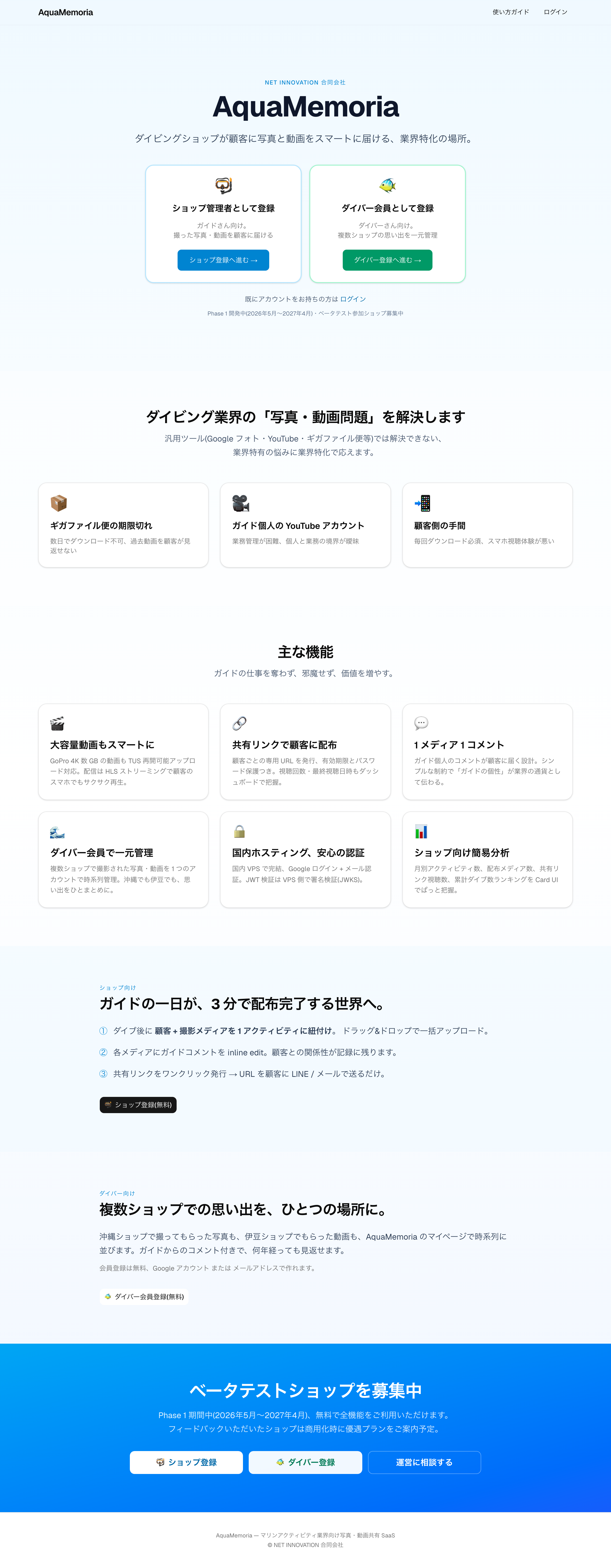
AquaMemoria(アクアメモリア)は、ダイビングショップがお客さまに撮影した写真や動画を渡すサービスです。 ギガファイル便や YouTube の代わりに、業界に特化した使いやすい仕組みを目指しています。
ざっくりの流れ
サービス内の用語
- 🔗 共有リンク — ショップが顧客に渡す URL。アプリのインストール不要で、 ブラウザで写真・動画を見られます。
- 🪟 Intro 画面 — 共有リンクを初めて開いた人に表示される、利用規約への同意 + 会員登録メリットの案内画面です。
- 🪄 自動紐付け — 共有リンクから入った人が 会員登録すると、その人のマイページに自動でメディアが紐付きます。 すでに会員の場合は、ショップ側で登録されたメールアドレスと一致すれば、 リンクを開いた瞬間に紐付きます。
- 🛡️ なりすましログイン — システム管理者(運営)が、ショップやダイバーの 画面を本人に代わって確認するための機能です。サポート時のみ使います。
推奨環境
- 📱 スマートフォン — iOS Safari(15 以降) / Android Chrome(最新版)
- 💻 パソコン — Chrome / Safari / Edge / Firefox の最新版
- 🌐 通信 — 動画閲覧 / アップロードは Wi-Fi 推奨
下のタブから、あなたに合った使い方ガイドをお選びください。
ログイン(ショップ管理画面に入る)
ショップ管理者として登録済みの方は、トップページから「ショップ管理者ログイン」を選んで ログインしてください。
- 1
トップページの「ショップ向け」エリアを開く
- 2
Google でログイン または メール+パスワードでログイン
初回の方は「新規登録」から、表示名 + ショップ名を入力してください。
- 3
管理画面ホーム(/shop)が開きます
💡 ヒント: パスワードを忘れた場合は、ログイン画面下部の「パスワード再設定」から メールでリセットできます。Google ログインの方はパスワード不要です。
アクティビティを作る(カレンダー)
アクティビティとは「ある日の 1 ダイブ(または 1 ツアー)」のことです。 ショップ管理画面では、月別カレンダー上で日付を選んで簡単に作成できます。
- 1
上のメニュー「アクティビティ」を開く
- 2
カレンダーで日付をクリック → 「+ 新しいアクティビティ」
月送り / 月戻しで過去や未来の日付も選べます。
- 3
種別(ダイビング / シュノーケル等)・タイトル・ポイント・参加顧客 を入力
ダイビングは本数分のポイントを「+ ポイントを追加」で個別登録できます。
- 4
「作成する」を押すと詳細画面に飛びます
💡 ヒント: 参加顧客は名前検索で絞り込めます。1000 名超の顧客がいても、 名前を一部入力すれば即見つかります。
顧客を登録する / CSV でまとめて登録する
常連さん・初回さんを問わず、写真を渡したい相手は顧客として登録します。 1 名ずつの追加はもちろん、CSV ファイルからまとめて取り込むこともできます。
- 1
上のメニュー「顧客」を開く
- 2
「+ 顧客を追加」で 1 名ずつ登録
お名前(必須)、メールアドレス・電話・メモ(任意)を入力。
- 3
「CSV インポート」で複数名を一括登録
見本 CSV をダウンロードして、Excel 等で編集 → アップロードしてください。
💡 ヒント: メールアドレスを入れておくと、その顧客が AquaMemoria 会員登録した瞬間に過去のダイブ履歴が自動で紐付き、 新着メディアの通知メールも届くようになります。
写真・動画をアップロードする
アクティビティ詳細画面または「未割当メディア」から、まとめてアップロードできます。 写真と動画は同時に選んで OK、自動で振り分けられます。
- 1
アクティビティ詳細から「+ メディア追加」をタップ
ファイルをドラッグ&ドロップ、またはクリックでファイル選択ダイアログが開きます。
- 2
100 ファイル単位の大量選択も可能
写真は 6 ファイル / 動画は 2 ファイルが同時並列でアップロードされます。
- 3
「N 件アップロード」ボタンを押すと開始
画面下部にフローティング進捗バーが常時表示されます。
フローティング進捗バー(画面下部に常時表示)
ハッシュ重複検出
⚠️ 注意: 動画は容量が大きい(数 GB のことも)ので、Wi-Fi 接続が安定した場所で行ってください。 通信が途切れても、TUS プロトコル(再開可能アップロード)で続きから自動再開します。
撮影日は自動で読み取られます
AquaMemoria は、アップロード時にファイルから撮影日時を自動で読み取り、 アクティビティとの紐付けや並び替えに利用します。 ショップ側で 1 枚ずつ日付を入れる必要はありません。
- 📷 写真(JPEG / HEIC 等) — EXIF メタデータから撮影日時を取得
- 🎬 動画(MP4 / MOV 等) — ブラウザ内で動作する mediainfo.js ライブラリで、 動画コンテナの撮影日時(Track encoded date 等)を正確に抽出
💡 ヒント: 撮影日時が読み取れないファイル(古い機材 / 加工済みファイル 等)は、アップロードした日時が代わりに記録されます。 後から個別に修正することも可能です。
共有リンクを発行する(Intro 機能の使い方)
顧客に写真・動画を渡すには、共有リンク(URL)を発行して送ります。 パスワード保護や有効期限の設定もここで行います。
- 1
アクティビティ詳細の「共有リンク」セクションを開く
- 2
対象顧客 / 期限 / パスワード(任意)を選ぶ
「参加者全員」にすると URL を知る誰でも見られます。特定の顧客に絞ることも可能。
- 3
「発行する」をタップ → URL が表示される
- 4
「URL コピー」で LINE / メール / SMS で顧客に送信
URL は長いので、コピーして貼り付けて送るのが確実です。
Intro 画面が初回訪問者に表示されます
⚠️ 注意: パスワード保護にした場合、パスワードは 共有 URL とは別の経路(LINE / 電話など)で顧客にお伝えください。 同じメッセージに両方書くと、漏洩時に第三者が見られてしまいます。
💡 ヒント: 発行済みの共有リンクは、後から「失効」させることもできます。 視聴回数や最終視聴日時もダッシュボードで確認できます。
自動紐付けの仕組み(顧客登録不要のお客さまにも対応)
共有リンクから入った人で、まだ顧客登録されていない方も、会員登録すれば自動的にこのショップの顧客として登録されます。ショップ側の操作は不要です。
- 1
共有リンクから入った未登録の方が「会員登録」をクリック
Intro 画面のメリット説明から自然に登録に誘導されます。
- 2
登録時のメールアドレスでショップ側に顧客レコードが作成される
ショップの顧客一覧にも自動で表示されます。
- 3
すでに顧客登録済みの方(メール一致)はその顧客レコードに紐付く
二重登録は発生しません。
💡 ヒント: 「お客さまの連絡先を聞き忘れた / 後で聞こうと思って忘れた」という事故が、 この自動紐付けでほぼゼロになります。
なりすましログイン(運営サポート向け)
システム管理者(運営)が、サポート目的でショップやダイバーの画面を 本人に代わって確認できる機能です。 通常のショップ運営では使いません。
- 🔐 システム管理者のみが利用可能(一般のショップ管理者は使えません)
- 📝 なりすまし実行時はアクセスログに記録され、後から監査できます
- ⏱️ なりすまし中は画面上部に常時バナーが表示され、「終了」ですぐ解除できます
💡 ヒント: ショップさんから「画面で問題が起きている」とお問い合わせをいただいた際、 蕻木さんが直接画面を確認して、その場で原因を特定するために使います。
ダウンロード時のファイル名と、ギャラリー表示
顧客が共有リンクから写真・動画を保存するときの仕組みと、 ショップ側のメディア一覧の表示方法です。
ダウンロード時のファイル名は一意化されます
IMG_0123_A1B2C3D4.jpg複数のショップから受け取った写真や、同じ名前のファイルを保存しても、 端末内で上書きされず安全に並びます。
4:3 グリッド + 日付グルーピング(Google フォト風)
未割当メディアも /shop/media に表示
/shop/media ページから一覧 / 検索 / 後から割り当て ができます。 先にまとめてアップロードして、後でアクティビティを作って割り当てる、という運用も可能です。トラブル時の対処
- 🔁 アップロードが途中で止まった — ページを再読み込みして、未完了のファイルだけ再選択してください。 TUS プロトコルにより、できる限り続きから再開されます。
- 🚫 「重複しています」と表示されてアップロードできない — すでに同じファイルがアップロード済みです。意図的に再アップロードしたい場合は、 既存メディアを削除してからお試しください。
- ❓ 共有リンクを誤って公開してしまった — 共有リンクパネルから「失効」を押せば即座に無効化できます。
- 📩 その他 — 解決しない場合は運営(下記 FAQ 末尾)までご連絡ください。
よくある質問(FAQ)
ログインできません
メディアが表示されない / ギャラリーが真っ白
動画が再生できません
共有リンクの有効期限はどれくらい?
アバター画像が反映されない
いいねが消えた / 反映されていない
アカウントを削除したい
その他のお問い合わせ
解決しない場合は運営までお問い合わせください
準備ができたら、はじめましょう
会員登録は無料、Google アカウントなら 30 秒で完了します。